
Efficiënt werken met een file manager voor Android: overzicht, controle en strategie

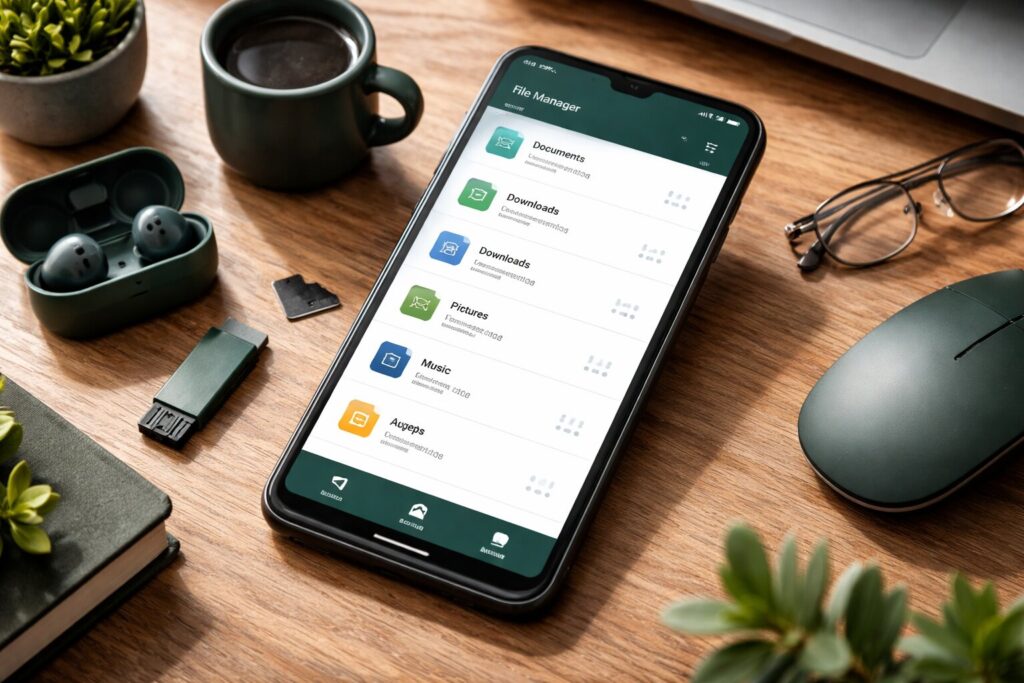
Op een moderne smartphone komt een groot deel van ons digitale leven samen. Documenten, foto’s, downloads, projectbestanden en cloudkoppelingen staan verspreid over intern geheugen, SD-kaarten en externe opslag. Wie daar grip op wil houden, kan niet zonder een doordachte inzet van een goede file manager voor Android. Wat vaak wordt gezien als een simpel hulpmiddel om bestanden te verplaatsen, is in werkelijkheid een instrument voor structuur, veiligheid en efficiëntie.

In dit artikel verkennen we hoe een file manager functioneert, waar de echte meerwaarde zit en hoe je deze strategisch inzet. Niet als technisch speeltje, maar als hulpmiddel om digitale complexiteit beheersbaar te maken.

file manager voor android, file manager

Wat een file manager op Android werkelijk doet

Een file manager is in essentie een interface tussen de gebruiker en het bestandssysteem van Android. Dat bestandssysteem is hiërarchisch opgebouwd: mappen bevatten submappen en bestanden, elk met eigen rechten en eigenschappen. Zonder bestandsbeheer blijft die structuur grotendeels verborgen.

Met een goede file manager krijg je toegang tot het interne geheugen, downloads, mediabestanden en – afhankelijk van permissies – zelfs systeemmappen. Daarnaast kan een geavanceerde tool verbinding maken met cloudopslag, netwerkshares (zoals NAS-systemen) en externe USB-opslag via OTG.

Het verschil tussen een basisbestandsbeheerder en een volwaardige file manager voor Android zit in de mate van controle. Denk aan batchbewerkingen, geavanceerd zoeken, compressie en versleuteling. Wie deze functies begrijpt, kan veel efficiënter werken dan met alleen de standaardinterface van het toestel.

Interne opslag versus externe opslag: strategische keuzes

Android-apparaten werken met verschillende opslaglagen. Intern geheugen is snel, maar beperkt. Een SD-kaart biedt extra ruimte, maar kan trager zijn. Cloudopslag voegt flexibiliteit toe, maar introduceert afhankelijkheid van internetverbinding en externe aanbieders.

Een file manager helpt bij het maken van bewuste keuzes. Grote mediabestanden kunnen bijvoorbeeld beter op een SD-kaart worden geplaatst, terwijl werkdocumenten die vaak worden geraadpleegd in het interne geheugen thuishoren voor optimale snelheid.

Vanuit een beschouwend perspectief is opslag geen puur technische kwestie, maar een strategische afweging tussen snelheid, veiligheid en toegankelijkheid. Platforms als ZakelijkDenken.nl benadrukken regelmatig dat digitale ordening begint bij heldere keuzes. Dat geldt ook hier: structuur in opslag voorkomt tijdverlies en fouten.

Lees ook deze artikelen

Functionaliteiten die het verschil maken

Niet elke file manager voor Android is gelijk. Enkele functies die in de praktijk het verschil maken:

  • Geavanceerde zoekfilters (op datum, bestandstype, grootte)

  • Ondersteuning voor ZIP- en RAR-archieven

  • Integratie met cloudservices zoals Google Drive of OneDrive

  • Netwerktoegang via FTP, SFTP of SMB

  • Versleutelde mappen of kluizen

Voor wie regelmatig met documenten werkt, is vooral batchbeheer waardevol. In één handeling meerdere bestanden hernoemen, verplaatsen of delen bespaart niet alleen tijd, maar verkleint ook de kans op fouten.

Een goede file manager fungeert daarmee als regietool: niet alleen voor opslag, maar voor workflow.

Veiligheid en rechtenbeheer onder Android

Android werkt met een verfijnd permissiesysteem. Apps krijgen alleen toegang tot mappen waarvoor expliciet toestemming is verleend. Dat beschermt gebruikers, maar kan ook verwarrend zijn wanneer een bestand “onzichtbaar” lijkt.

Een file manager maakt inzichtelijk welke mappen toegankelijk zijn en waar beperkingen gelden. Sommige geavanceerde varianten tonen zelfs UNIX-rechten (lezen, schrijven, uitvoeren) voor wie dieper in het systeem wil kijken.

Belangrijker nog: veel file managers bieden een ingebouwde versleutelfunctie. Gevoelige documenten kunnen worden opgeslagen in een beveiligde kluis, toegankelijk via wachtwoord of biometrische verificatie. Daarmee wordt de smartphone niet alleen een opslagmedium, maar een gecontroleerde digitale omgeving.

Stappenplan: structuur aanbrengen met een file manager voor Android

Een bestandsbeheerder is pas waardevol wanneer deze doelgericht wordt gebruikt. Onderstaand stappenplan helpt bij het creëren van duurzame orde.

  1. Inventariseer bestaande mappen
    Bekijk eerst hoe het toestel nu is ingericht. Downloads, screenshots en WhatsApp-afbeeldingen staan vaak verspreid over meerdere locaties.

  2. Definieer hoofdcategorieën
    Maak duidelijke hoofdstructuren, zoals ‘Documenten’, ‘Projecten’, ‘Media’ en ‘Archief’. Houd het aantal beperkt om overzicht te bewaren.

  3. Hernoem bestanden consequent
    Gebruik een vaste naamconventie, bijvoorbeeld datum_onderwerp_versie. Dit vergemakkelijkt zoeken en sorteren.

  4. Archiveer periodiek
    Verplaats afgeronde bestanden naar een aparte archiefmap of externe opslag. Zo blijft de actieve omgeving overzichtelijk.

  5. Automatiseer waar mogelijk
    Sommige file managers ondersteunen automatische regels, zoals het periodiek opschonen van tijdelijke bestanden.

Deze systematische aanpak voorkomt dat een toestel langzaam verandert in een digitale rommelzolder.

Cloudintegratie en hybride werken

Veel gebruikers combineren lokale opslag met cloudservices. Een moderne file manager voor Android kan meerdere cloudaccounts tegelijk beheren, waardoor bestanden direct tussen lokale opslag en de cloud kunnen worden verplaatst.

Dit maakt hybride werken eenvoudiger. Documenten kunnen lokaal worden bewerkt en daarna direct naar een gedeelde cloudmap worden verplaatst. Ook offline toegang tot eerder gesynchroniseerde bestanden is mogelijk.

Belangrijk is wel om kritisch te kijken naar synchronisatie-instellingen. Automatische synchronisatie kan leiden tot dubbele bestanden of versieconflicten. Een bewuste configuratie voorkomt dat gemak omslaat in chaos.

Netwerktoegang en werken met een NAS

Voor wie thuis of op kantoor een netwerkopslag (NAS) gebruikt, biedt een geavanceerde file manager uitkomst. Via SMB of FTP kan rechtstreeks verbinding worden gemaakt met gedeelde mappen.

Dit opent nieuwe mogelijkheden: back-ups maken zonder tussenkomst van een computer, mediabestanden streamen vanaf het netwerk of grote bestanden direct uploaden.

Hier komt het strategische aspect opnieuw naar voren. Door een smartphone te integreren in het bredere opslagecosysteem ontstaat een flexibele werkomgeving. Niet als los apparaat, maar als onderdeel van een digitale infrastructuur.

Prestatiebeheer en opschonen

Bestanden nemen niet alleen ruimte in, maar beïnvloeden ook prestaties. Tijdelijke bestanden, cachemappen en dubbele downloads kunnen het systeem vertragen.

Veel file managers bieden analysetools die inzicht geven in ruimtegebruik. Ze tonen bijvoorbeeld welke mappen het meeste opslag verbruiken of waar grote, vergeten bestanden staan.

Een periodieke controle – bijvoorbeeld eens per maand – voorkomt dat opslag ongemerkt volloopt. Vanuit het perspectief van digitale discipline is dit vergelijkbaar met financiële controle: regelmatige evaluatie voorkomt grotere problemen.

Vergelijking met de standaard bestandsbeheerder

Android bevat standaard een eenvoudige bestandsapp. Voor basisgebruik – zoals het openen van downloads of het delen van foto’s – volstaat deze vaak.

Toch mist de standaardtool doorgaans geavanceerde zoekopties, netwerkfunctionaliteit en uitgebreide batchbewerkingen. Een aparte file manager voor Android biedt meer controle en flexibiliteit.

De keuze tussen standaard en uitgebreid hangt af van gebruiksintensiteit. Wie slechts incidenteel een bestand verplaatst, heeft minder behoefte aan uitgebreide functies dan iemand die dagelijks documenten structureert en archiveert.

Privacy, advertenties en verdienmodellen

Niet elke file manager is even betrouwbaar. Sommige gratis apps financieren zich via advertenties of verzamelen gebruiksgegevens. Dat kan problematisch zijn, zeker wanneer gevoelige documenten worden beheerd.

Het is daarom verstandig om te kiezen voor een app met transparant privacybeleid en goede beoordelingen. Betaalde versies zonder advertenties bieden vaak meer rust en veiligheid.

De afweging tussen gratis en betaald is hier geen louter financiële kwestie, maar een keuze voor controle en privacy. In een tijd waarin data een waardevolle grondstof is, verdient bestandsbeheer extra aandacht.

Geavanceerde toepassingen: automatisering en scripting

Sommige file managers ondersteunen plug-ins of zelfs eenvoudige scripting. Daarmee kunnen terugkerende handelingen worden geautomatiseerd, zoals het periodiek verplaatsen van camerafoto’s naar een specifieke map.

Voor gevorderde gebruikers kan dit aanzienlijke tijdwinst opleveren. Denk aan automatische back-ups naar een NAS zodra het toestel verbinding maakt met een bepaald wifi-netwerk.

Hoewel deze functies niet voor iedereen noodzakelijk zijn, illustreren ze dat een file manager veel meer kan zijn dan een digitale ordner. Het is een instrument voor procesoptimalisatie.

Veelgemaakte fouten bij bestandsbeheer

Een aantal fouten komt regelmatig terug:

  • Te veel hoofdmappen aanmaken, waardoor het overzicht verdwijnt

  • Bestanden hernoemen zonder consistente structuur

  • Geen onderscheid maken tussen actieve en gearchiveerde bestanden

  • Blind vertrouwen op automatische synchronisatie

Deze valkuilen zijn niet technisch van aard, maar organisatorisch. Effectief gebruik van een file manager vraagt om discipline en periodieke evaluatie.

Toekomst van bestandsbeheer op mobiele apparaten

Android ontwikkelt zich richting meer sandboxing en strengere beveiliging. Toegang tot systeemmappen wordt verder beperkt, wat invloed heeft op de mogelijkheden van file managers.

Tegelijkertijd groeit de integratie met cloudomgevingen en AI-ondersteuning. In de toekomst zullen file managers mogelijk automatisch voorstellen doen voor archivering of opschoning op basis van gebruikspatronen.

De kernvraag blijft echter dezelfde: hoe behoud je overzicht in een groeiende hoeveelheid digitale informatie? Technologie kan ondersteunen, maar structuur begint bij bewuste keuzes.

Wie een file manager voor Android inzet als strategisch hulpmiddel in plaats van als incidentele tool, merkt dat digitale orde direct bijdraagt aan rust, efficiëntie en betere besluitvorming. In een wereld waarin informatie exponentieel groeit, is dat geen luxe, maar noodzaak.

Picture of Thomas van Reijen
Thomas van Reijen

Thomas van Reijen schrijft over strategie, besluitvorming en de mentale kant van ondernemen. Niet vanuit snelle succesformules, maar vanuit observatie, ervaring en het vermogen om patronen te herkennen waar anderen doorheen lezen. Zijn stukken bewegen zich tussen economie, psychologie en praktijk, met altijd één centrale vraag: waarom doen organisaties wat ze doen?